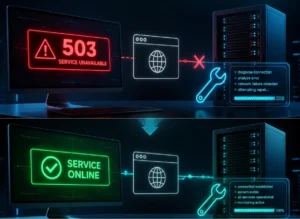


Sunucu odasının en kutsal, en taviz verilmez metriğine geldik şef: Uptime. Sitenin tasarımı ödüllük olabilir,...
 Tepki Ver
CyberPanel sunucularda RAM ve CPU tüketimini düşürmek için şu 4 hayati adımı uygulamalısın: PHP Dış İşlem (External Application) Ayarlarını Sınırla: OpenLiteSpeed konsolundan Max Connections değerini sunucunun RAM boyutuna göre düşür, başıboş PHP süreçlerini engelle. CyberPanel watchdog ve gunicorn Servislerini Optimize Et: Arka planda sunucuyu yoran lscpd servisinin yenilenme sıklığını azalt. MariaDB/MySQL Bellek Havuzunu Ayarla: my.cnf dosyasından innodb_buffer_pool_size değerini RAM'inin maksimum 'si olacak şekilde yapılandır. Gereksiz Eklentileri ve Cron İşlerini Kaldır: WordPress sitelerindeki ağır güvenlik/yedekleme eklentilerini kaldırıp bu görevleri sunucu seviyesine yık.
Sırada OpenLiteSpeed teknolojisini ücretsiz olarak önümüze seren, cPanel’in en güçlü açık kaynaklı alternatiflerinden biri olan CyberPanel var. CyberPanel sunucuyu ilk kurduğunda canavar gibi çalışır ama içine 5-10 tane WordPress site attığında, hele bir de WooCommerce projeleri işin içine girdiğinde o LiteSpeed servisleri işlemciyi (CPU) emmeye, RAM’i sömürmeye başlar. Bir bakarsın sunucu kilitlenmiş, siteler “503 Service Unavailable” veriyor.
Bugün CyberPanel sunucunun arkasındaki o görünmez kaynak emicileri susturacağız. O işlemci ve bellek tüketimini milimetrik ayarlarla dize getireceğiz.
cPanel’in fahiş lisans ücretlerinden kaçıp, arkasına OpenLiteSpeed’in (OLS) muazzam hızını alan CyberPanel limanına sığınmak fena bir fikir değil. Ancak pek çok webmaster sunucuyu kurduktan sonra her şeyin otomatik olarak optimize kalacağını sanıyor. Sitenin trafiği biraz arttığında veya arkada ağır bir eklenti (plugin) çalışmaya başladığında htop panelini bir açıyorsun: CPU %100’e vurmuş, RAM dolmuş, sunucu can çekişiyor.
CyberPanel’de yaşanan bu donanım darboğazlarının %90’ı sunucunun kötü olmasından değil, varsayılan (default) yapılandırma limitlerinin senin projenin boyutuna göre ayarlanmamasından kaynaklanır. Özellikle lsphp işlemlerinin başıboş bırakılması ve arka planda çalışan CyberPanel servislerinin (lscpd) sunucuyu sürekli taciz etmesi kaynakları tüketir.
Şimdi SSH terminalini ve CyberPanel arayüzünü aç. Sunucunun ömrünü uzatacak, siteleri akıcı hale getirecek o kritik optimizasyon adımlarına tek tek başlıyoruz.
CyberPanel’de her bir PHP sürümü (Örn: PHP 8.1, 8.2, 8.3) arka planda lsphp adı verilen işlemler başlatır. Varsayılan ayarlarda OpenLiteSpeed, sunucunda 32 GB RAM varmış gibi çok agresif davranır ve yüzlerce PHP alt süreci (child process) açar. Eğer 2 GB veya 4 GB RAM’e sahip bir VPS kullanıyorsan bu durum sunucuyu saniyeler içinde kilitler.
cat /etc/cyberpanel/adminPass komutuyla görebilirsin).lsphp82) yanındaki düzenle (Edit) butonuna tıkla.10 veya 15, 4 GB RAM için 20 seviyesine çek.LSPHP_CHILDREN=35 satırını bul ve buradaki rakamı Max Connections değerinle aynı yap (Örn: 15).CyberPanel’in kendi yönetim paneli arayüzü, arkada lscpd ve gunicorn servisleriyle çalışır. Bu servisler sunucu durumunu, disk doluluğunu ve RAM kullanımını sürekli tarar. Bazı CyberPanel sürümlerinde bu tarama işlemi bir döngüye girer ve sitelerinde hiç trafik olmasa bile CPU kullanımının %80’in altına düşmemesine neden olur.
systemctl stop gunicorn.socket
systemctl disable gunicorn.socket
systemctl restart lscpdAyrıca panel arayüzünü 7/24 açık bırakma. Tarayıcında açık kalan her CyberPanel sekmesi, sunucuya her 5 saniyede bir arka plan sorgusu göndererek işlemciyi gereksiz yere meşgul eder. İşin bitince panelden çıkış yap.
WordPress ve e-ticaret sitelerinin kalbi veritabanıdır. CyberPanel standart kurulumda MariaDB kullanır ve veritabanı ayarları optimize edilmediğinde disk yazma (I/O) oranları fırlar, bu da doğrudan CPU’yu kilitler.
[Image representing MySQL MariaDB my.cnf configuration file optimization for buffer pool size]
SSH üzerinden /etc/my.cnf veya /etc/my.cnf.d/server.cnf dosyasını nano ile aç ve [mysqld] başlığının altına sunucu RAM durumuna göre şu ayarları ekle:
[mysqld]
innodb_buffer_pool_size = 1G # 4 GB RAM'li sunucu için idealdir (RAM'in %25-50'si)
innodb_log_file_size = 256M
query_cache_size = 0
query_cache_type = 0
max_connections = 100innodb_buffer_pool_size ayarı, veritabanı tablolarının ve indekslerinin ne kadarının RAM üzerinde saklanacağını belirler. Bu değeri doğru ayarlarsan sunucu sürekli diski (SSD’yi) döndürmek zorunda kalmaz, verileri doğrudan RAM’den okuyacağı için işlemci yükü (Load Average) muazzam derecede düşer. Ayarı yaptıktan sonra systemctl restart mariadb komutuyla servisi yeniden başlat.
Sunucu tarafındaki tüm ayarları yapsan bile, sitenin içindeki kötü bir kod veya siber saldırı tüm optimizasyonu çöpe atabilir. CyberPanel’de CPU fırlamalarının en büyük dış etkeni WordPress sitelerindeki xmlrpc.php dosyasına yapılan brute-force saldırılarıdır.
.htaccess dosyasına xmlrpc.php erişimini engelleyen kuralları göm. Sunucu bu sahte istekleri PHP’ye (lsphp) göndermeden doğrudan kapıda reddedeceği için işlemcin rahat bir nefes alacaktır.| Ayar Alanı | Varsayılan Durum | Optimize Edilmiş Durum | Kazanç |
| LSPHP Children | 35 – 50 (Süreç) | 10 – 20 (Sunucu RAM’ine göre) | 🧠 %40 RAM Tasarrufu |
| InnoDB Buffer Pool | Otomatik / Çok Düşük | Sunucu RAM’inin %30-50’si | ⚡ %50 Daha Düşük CPU |
| lscpd Servisi | Sürekli canlı tarama | Optimize / Yeniden başlatılmış | 💻 %25 Sabit İşlemci Rahatlığı |
💡 Teknik İpucu (Expert Box)
Bunu biliyor muydunuz? CyberPanel sunucularda RAM sıkışmasını engellemenin en illegal ve etkili yollarından biri Linux çekirdeğine “Swap” (Sanal Bellek) alanı tanımlamaktır. Eğer 2 GB RAM’e sahip bir VPS kullanıyorsan, sunucu anlık bir trafik dalgalanmasında RAM sınırına ulaştığı an kilitlenir (Out of Memory hatası). Ancak diskinizden 2 GB veya 4 GB’lık bir alanı Swap olarak rezerve ederseniz, gerçek RAM dolduğunda sunucu çökmek yerine geçici olarak bu diski bellek gibi kullanır. İşlem hızı biraz düşer ama sunucunun tamamen kilitlenmesini ve sitelerin 503 hatasına düşmesini kesin olarak engellemiş olursunuz!
CyberPanel ve OpenLiteSpeed kombinasyonu doğru yapılandırıldığında piyasadaki en performanslı ve bütçe dostu sunucu yönetim sistemidir. Yukarıdaki adımlarla başıboş PHP süreçlerini sınırlayarak, veritabanı bellek havuzunu optimize ederek ve arka plan servislerini dizginleyerek sunucunun stabilitesini arşa çıkarabilirsin. Unutma; en iyi sunucu en pahalı olanı değil, kaynakları milimetrik olarak doğru yönetilen sunucudur.
Sen CyberPanel sunucunda en çok hangi servisin kaynak tükettiğini fark ettin? OpenLiteSpeed konsol ayarlarını yaparken takıldığın bir menü oldu mu? Yorumlara yaz, htop ve sunucu loglarını birlikte inceleyip kaynak tüketimini milisaniyeler içinde aşağı çekelim!
Sunucu odasının en kutsal, en taviz verilmez metriğine geldik şef: Uptime. Sitenin tasarımı ödüllük olabilir,...
Sunucu odasında yine acil durum sirenleri çalıyor... Karşımızda, Plesk kullanan webmasterların ve sistem yöneticilerinin en...
DDoS Saldırıları Nedir? Web Siteleri İçin En İyi Korunma Yöntemleri Hayal et: Çok popüler bir...